
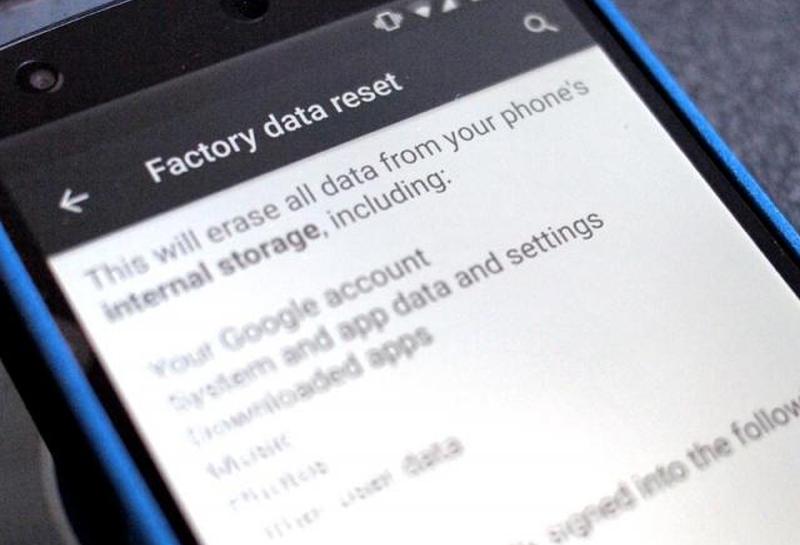
Существует множество причин, по которым вы можете захотеть выполнить полный сброс настроек на своем мобильном телефоне. Возможно, вы планируете продавать свой подержанный телефон на Craigslist, думаете о том, чтобы отправить свой старый телефон на переработку, или хотите начать все с чистого листа, чтобы преодолеть некоторые проблемы с производительностью. Какой бы ни была ваша мотивация, выполнить сброс к заводским настройкам очень просто, и это займет всего несколько минут вашего времени.
Пошаговые инструкции по восстановлению заводских настроек сотового телефона
Процедура восстановления заводских настроек зависит от платформы.
Заводские настройки Google Android
Отдельные скины и настройки пользовательского интерфейса, размещенные поверх Android производителями и операторами связи, могут создавать некоторые вариации. У Samsung есть TouchWiz UI, у HTC есть Sense UI и так далее. Однако большинство смартфонов на базе Google Android можно сбросить очень похожим образом, независимо от того, произведен ли телефон LG, Samsung, Motorola, Sony или любым другим количеством компаний. Основные инструкции остаются неизменными, даже если формулировка и макет могут незначительно отличаться.
Сброс с телефона Android
- Подключите телефон к зарядному кабелю или док-станции.
- Откройте приложение «Настройки».
- Прокручивайте между различными разделами или вкладками, пока не найдете «Резервное копирование и сброс» или что-то подобное, и нажмите на него.
- Найдите «Сброс заводских данных» или аналогичный и нажмите на него.
- На появившемся экране будет показано, что произойдет после восстановления заводских настроек.
- Некоторые телефоны Android предоставляют дополнительные параметры на этом экране, такие как удаление фотографий и других файлов мультимедиа или стирание карты памяти microSD, вставленной в устройство. При желании отметьте эти поля, если хотите.
- Нажмите кнопку «Сбросить устройство» или «Сбросить телефон».
- Подождите, пока телефон завершит процесс удаления. По завершении телефон перезагрузится.
Сброс с помощью диспетчера устройств Android
Если ваш смартфон потерян или украден, вы можете стереть его удаленно с помощью диспетчера устройств Android, если вы правильно настроили его заранее.
- Откройте веб-браузер на вашем компьютере.
- Войдите в свою учетную запись Google на любом из веб-сайтов Google, таких как YouTube, Gmail или Google Calendar.
- Перейдите на сайт Android Device Manager .
- Выберите целевой смартфон из списка устройств. Если у вас есть только одно зарегистрированное устройство Android, оно появится по умолчанию.
- Нажмите кнопку «Стереть», которая появится под телефоном.
- Подтвердите, что вы хотите стереть выбранное устройство и вернуть его в исходное заводское состояние.
Восстановление заводских настроек Apple iPhone
Восстановить заводские настройки iPhone можно либо на самом устройстве, либо при подключении к компьютеру через программу iTunes.
Сброс с iPhone
- Откройте приложение «Настройки» вашего iPhone.
- Выберите «Общие» в главном меню «Настройки».
- Нажмите кнопку «Сброс» в нижней части экрана.
- Для полного сброса настроек выберите «Стереть все содержимое и настройки» из списка вариантов.
- Подтвердите, что вы хотите «Стереть iPhone» в появившемся всплывающем окне.
- Дождитесь завершения процесса стирания.
- Когда на вашем телефоне отображается Ассистент настройки iOS при загрузке, восстановление заводских настроек завершено.
Стирание iPhone с помощью iTunes
- Откройте iTunes.
- Щелкните главное меню iTunes и выберите «Проверить наличие обновлений», чтобы убедиться, что у вас самая новая версия.
-
Подключите iPhone к компьютеру с помощью прилагаемого USB-кабеля.
-
Откройте вкладку «Сводка» на вашем iPhone, как она отображается в iTunes.
-
Нажмите кнопку «Восстановить iPhone».
-
Подтвердите, что вы хотите восстановить исходные заводские настройки iPhone. При появлении запроса нажмите «Согласен».
-
Дождитесь завершения процесса восстановления. Это может занять несколько минут.
-
Если на вашем iPhone отображается Помощник по настройке iOS при включении, значит для него восстановлены заводские настройки по умолчанию.
Восстановление заводских настроек Windows Phone
Как и в случае с Apple iPhone и Google Android, устройства, работающие на Windows Phone, также можно сбросить до исходного заводского состояния либо на самом смартфоне, либо удаленно через веб-интерфейс.
Сброс с Windows Phone
- Проведите по главному экрану справа налево, чтобы открыть список приложений.
- Откройте приложение «Настройки».
- Нажмите на «О себе».
- Выберите «Сбросить настройки телефона».
- Подтвердите, что вы хотите восстановить заводские настройки Windows Phone. Есть два экрана подтверждения.
- Подождите, пока процесс завершится.
Удаленное стирание данных с Windows Phone
- Если ваш Windows Phone потерян или украден, его можно стереть и восстановить заводские настройки с вашего компьютера.
- Откройте windowsphone.com в веб-браузере на вашем компьютере.
- При необходимости войдите в свою учетную запись Microsoft.
- Наведите указатель мыши на значок телефона в правом верхнем углу веб-страницы.
- В открывшемся меню нажмите «Найти телефон».
- Выберите «Стереть».
- Установите флажок «Я уверен! Пожалуйста, сотрите мой телефон сейчас».
- Щелкните на «Стереть».
Чего ожидать от восстановления заводских настроек сотового телефона
По определению, сброс к заводским настройкам восстанавливает исходные заводские настройки сотового телефона. Это возвращает телефон в то же состояние, в котором он был при первом включении, очищая устройство от любых личных настроек и данных.
Примеры удаляемых данных:
- Все загруженные приложения и игры
- Любые настройки Wi-Fi, Bluetooth или другие.
- Связь с личными учетными записями, такими как электронная почта и социальные сети
- Изображения, видео, музыка и другие файлы, хранящиеся на телефоне
- Пользовательские обои и мелодии звонка
- Текстовое сообщение и история звонков
- Настройки приложения и файлы сохранения игры
Хотя некоторые профессиональные услуги, такие как предлагаемые Core Data Recovery и Ace Data Recovery, могут восстановить некоторые из этих удаленных данных, для всех целей и целей эти данные стираются навсегда после полного сброса настроек до заводских.
Не забудьте сделать резервную копию ваших данных
Сброс к заводским настройкам не только вернет телефон к его исходным настройкам, но также удалит все ваши личные данные с вашего телефона. Сюда входят любые фото и видео, которые вы могли сохранить, а также ваш список контактов, календарь встреч и другую информацию.
Перед выполнением сброса к заводским настройкам рекомендуется создать резервную копию как можно большего количества данных. Некоторые данные могут уже быть синхронизированы, например, учетная запись Google на телефоне Android или iCloud на iPhone, но рекомендуется перепроверить. Разнообразные Отзывы о бесплатном облачном хранилище предлагают множество возможностей для резервного копирования ваших фотографий и видео.