

Для разработчиков Eclipse наличие встроенного HTML-редактора Eclipse может быть намного удобнее и интуитивно понятнее, чем внешние приложения. Project Amateras разработал именно такой плагин. Узнайте, что это такое, и узнайте, как установить его на свой компьютер.
Что такое затмение?
Eclipse — это сообщество с открытым исходным кодом, целью которого является создание расширяемой платформы разработки со всеми инструментами, необходимыми для создания, развертывания и управления приложениями на протяжении всего их жизненного цикла. Хотя он в первую очередь известен как интегрированная среда разработки, работа сообщества вывела его за рамки базовой функциональности IDE.
Части Затмения
Сообщество открытого исходного кода Eclipse разделено на семь различных категорий:
- Развитие предприятия
- Разработка встраиваемых систем и устройств
- Платформа богатого клиента
- Богатые интернет-приложения
- Платформы приложений
- Управление жизненным циклом приложений (ALM)
- Сервис-ориентированная архитектура (SOA)
В Интернете доступно множество книг, учебных пособий и технических документов, а также профессиональные услуги по обучению и консультированию. Кроме того, как и во многих сообществах с открытым исходным кодом, существует множество групп новостей, блогов и других ресурсов. Любой может использовать эти сообщества для публикации ошибок и решений, а также для участия в разработке Eclipse с открытым исходным кодом.
Что такое HTML-редактор Eclipse?
Приложение представляет собой подключаемый модуль для Eclipse 3.0 (или более поздней версии ), используемый для редактирования HTML /JSP/XML из самого Eclipse. Оно имеет следующие функции:
- Подсветка HTML/JSP/XML/CSS/DTD/JavaScript
- Предварительный просмотр HTML/JSP
- Проверка JSP/XML
- Content Assist (HTML-теги/атрибуты, XML на основе DTD и JSP taglib и т. д.)
- Мастера файлов HTML/JSP/XML
- Контурный вид
- Настройки редактора
- Складывание редактора
- Веб-браузер
- Средство просмотра изображений
- Дневная палитра
- Завершение кода CSS и структура
- Завершение кода DTD, структура и проверка
- Завершение кода JavaScript, структура и проверка
Как установить
Это руководство поможет вам найти правильный пакет Eclipse для ваших нужд, загрузить его и настроить программное обеспечение.
Найдите подходящий для вас пакет загрузки Eclipse
Как проект с открытым исходным кодом, Eclipse как платформа бесплатна . Чтобы заставить Eclipse HTML Editor работать, вам необходимо загрузить один из четырех различных пакетов загрузки. Они созданы для разработчиков подключаемых модулей Java IDE, Java EE, C/C++ и Eclipse соответственно.
Если вы не знаете, что загрузить, безопасным выбором будет Eclipse Classic, который включает в себя все необходимое для создания приложений для Eclipse. Он имеет как интегрированные среды разработки (IDE), так и Eclipse Rich Client Platform (RCP). Eclipse Classic также имеет инкрементную компиляцию, весь исходный код и среду разработки подключаемых модулей (PDE) среди других функций.
Что наиболее важно, он содержит все необходимое для установки подключаемого модуля Eclipse, доступного на веб-сайте Project Amateras .
Загрузить и установить
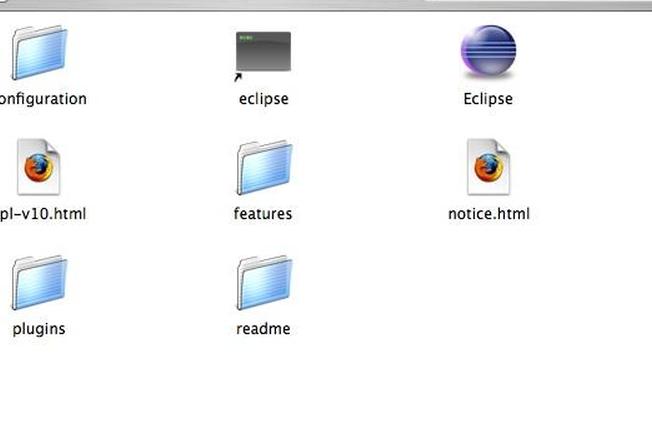
Оба файла будут загружены на ваш компьютер в виде файлов TAR.GZ или .ZIP, и когда они будут разархивированы, появятся две папки: сама платформа Eclipse в папке с пометкой «eclipse» и еще одна папка с пометкой «плагины».
Внутри этой отдельной папки «плагины» находится HTML-редактор Eclipse с пометкой «tk.eclipse.plugin.htmleditor_2.0.5.1». Это не следует путать с папкой плагинов, содержащейся в папке Eclipse, как показано на рисунке.
Установка плагинов
На данный момент установить этот редактор так же просто, как перетащить файл с меткой «tk.eclipse.plugin.htmleditor_2.0.5.1» ( вся папка) в каталог «plug-ins» внутри папки Eclipse.
Запуск Eclipse и проверка установки подключаемого модуля
Когда вы запускаете Eclipse в первый раз, он попросит вас указать «рабочее пространство» — по умолчанию это папка «Документы» на вашем компьютере. Однако вы можете выбрать любой каталог в качестве рабочего пространства в соответствии с потребностями вашего проекта. Если это не имеет значения, просто нажмите «ОК» и перейдите к самой Eclipse IDE.
Хотя на начальном экране доступно множество приветственных значков, в том числе «Обзор», «Учебники», «Образцы» и «Что нового», для проверки установки редактора HTML вам необходимо выбрать «Настройки» в главном меню Eclipse. в верхней части экрана.
В настройках доступно много опций, но если плагин был установлен и правильно инициализирован, вторым будет «Amateras», и его расширение позволит вам полностью настроить редактор, в том числе
- Помощь с кодом
- CSS-редактор
- Схема DTD/XML
- Редактор Javascript
- JSP-редактор
- Теги задачи
- ДВУ
- XML
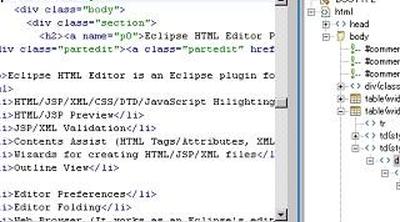
Нет необходимости изменять какие-либо из этих настроек; любой вызов редактора HTML (или другого кода, включенного в список) запустит редактор, как показано ниже. Наличие этих возможностей кодирования в среде IDE Eclipse может улучшить рабочий процесс и повысить функциональность приложения в целом.
Используйте это программное обеспечение с открытым исходным кодом
Если вы используете HTML-редактор Eclipse, обязательно загрузите встроенный подключаемый модуль, чтобы сэкономить время и избежать работы с внешними приложениями. Благодаря встроенному сообществу и различным опциям и пакетам, доступным для загрузки, вы обязательно обнаружите, что подключаемый модуль Eclipse может работать на вас.