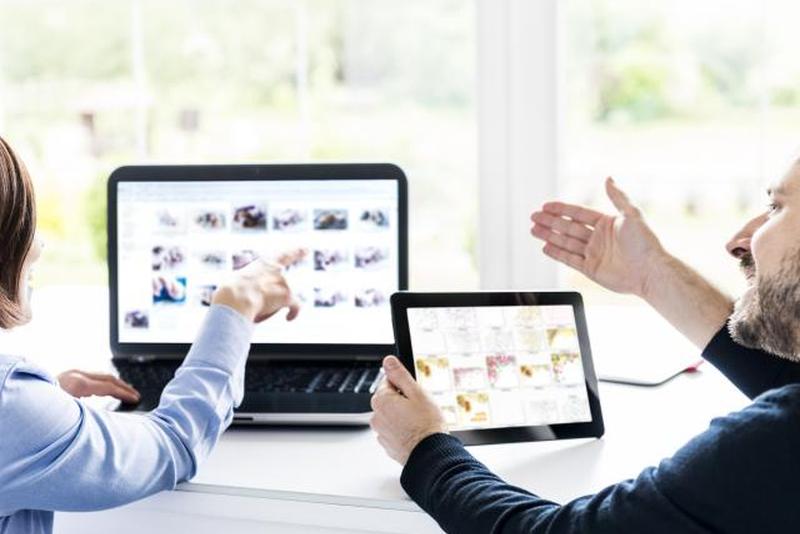
Сфотографировать экран компьютера может быть удивительно сложной задачей. Среди бликов, отражений, размытия и тех странных линий, которые могут разрушить ваше изображение, легко впасть в уныние и уныние. Хорошей новостью является то, что есть несколько конкретных шагов, которые помогут сделать вашу фотографию успешной, независимо от того, используете ли вы цифровую камеру, мобильный телефон или даже сам компьютер.
Использование цифровой камеры для фотографирования компьютера
Вы можете использовать камеру типа «наведи и снимай» или цифровую зеркальную камеру, чтобы сделать снимок экрана. В любом случае полезно знать, как изменить настройки камеры.
В наши дни большинство компьютеров оснащены ЖК-экранами, но есть некоторые старые мониторы, в которых все еще используется технология ЭЛТ. Оба типа экранов имеют частоту обновления, скорость обновления всего изображения на экране. Вы не можете видеть это своими глазами, по крайней мере, если она правильно настроена, но ваша камера может видеть это, что приводит к темным полосам или пустым участкам экрана.
В случае громоздких старых ЭЛТ-мониторов частота обновления обычно составляет не менее 60 раз в секунду. Если скорость затвора на вашей камере быстрее, чем частота обновления, вы рискуете захватить часть изображения или даже не захватить его вовсе. То же самое может произойти и с ЖК-экранами, поскольку пиксели обновляются, часто создавая узор в виде елочки. Однако ЖК-дисплеи часто имеют более высокую частоту обновления . Это позволяет увеличить скорость затвора.
Если возможно, посмотрите частоту обновления в руководстве. Если вы знаете частоту обновления, вы можете определить максимальную скорость затвора.
2. Выберите настройки камеры
В автоматическом режиме можно сделать хороший снимок экрана, но для достижения наилучших результатов вам необходимо контролировать некоторые или все настройки камеры. Если в вашей камере есть настройка приоритета выдержки, самое время ее использовать. Таким образом, вы можете установить выдержку и ISO и позволить камере выбрать диафрагму. Если у вас нет этого режима, снимите сцену в ручном режиме.
Скорость затвора. Скорость затвора должна быть достаточно медленной, чтобы экран мог обновиться хотя бы пару раз. Если вы знаете, что такое частота обновления, вы можете использовать это число. Если вы не знаете частоту обновления, просто установите затвор на 1/30 секунды или 1/15 секунды. Таким образом, полное изображение появится на экране два или более раз, пока затвор открыт.
ISO — установите значение ISO в зависимости от доступного света. Поскольку вы фотографируете что-то довольно яркое, у вас, вероятно, будет низкое значение ISO. Попробуйте ISO 100 или 200, и если вам нужно больше света, увеличьте его. Помните, чем выше значение ISO, тем больше цифрового шума вы привносите в изображение.
Диафрагма — если вы снимаете с приоритетом выдержки, ваша камера установит диафрагму за вас. Если нет, отрегулируйте диафрагму, чтобы получить правильную экспозицию для вашего изображения, используя экспонометр камеры.
Вспышка — выключить вспышку. Вы фотографируете что-то яркое, поэтому вам не нужен дополнительный свет. Более того, это создаст неприглядные блики и отражения на экране. То же самое касается других источников света в комнате; выключите все огни, которые вы можете.
3. Стабилизируйте камеру
Для такого рода снимков вы, вероятно, будете использовать длинную выдержку. В общем, держать камеру с рук не дает хороших результатов при длинных выдержках. Это потому, что вы немного двигаетесь, когда нажимаете кнопку спуска затвора, создавая размытие и дрожание камеры.
В идеале используйте штатив для этого снимка. Еще лучше, добавьте дистанционный спуск затвора или используйте автоспуск камеры. Таким образом, при нажатии кнопки спуска затвора не будет тряски.
Если у вас нет под рукой штатива или нет места для его установки, попробуйте стопку книг, стул или любой удобный предмет.
Если вам необходимо держать камеру в руках, постарайтесь принять максимально устойчивое положение. Прислонитесь к стене или дверному косяку и поставьте ноги на ширине бедер, равномерно распределив вес. Прижмите локти к телу и дышите медленно и ровно. Стреляйте между вдохами.
4. Экспериментируйте с расстоянием
В зависимости от фокусного расстояния вашего объектива вы должны поэкспериментировать со съемкой фотографий с разных расстояний. Вы можете заметить, что на изображении на экране есть тонкий полосатый рисунок. Это называется «муар», и это обычная проблема для такого типа снимков. Вы можете свести его к минимуму, сделав снимок с нескольких разных расстояний. Попробуйте три фута, четыре фута и пять футов, если ваше оборудование и пространство позволяют.
Если у вас возникли проблемы с муаром, вы также можете попробовать отрегулировать угол съемки. Слегка наклоните камеру вверх или вниз или попробуйте сделать полшага в одну или другую сторону. Прелесть цифровых технологий в том, что вы можете попробовать множество вещей, чтобы получить идеальный снимок.
Иногда автофокус может работать плохо в очень ярких условиях. Если вы пытаетесь сфокусироваться на самом экране и получаете размытые снимки, есть несколько способов решить проблему.
Сфокусируйтесь на самом краю экрана, где он встречается с рамкой или корпусом монитора. Это высококонтрастная область, которая очень полезна, если у вас проблемы с автофокусом.
Переключитесь на ручную фокусировку. Если ваша камера позволяет вам использовать ручную фокусировку, вы можете полагаться на свои собственные суждения, а не на камеру, чтобы убедиться, что ваш снимок будет резким.
Советы по использованию телефона для фотографирования экрана
По большей части камера вашего мобильного телефона должна работать так же, как и стандартная цифровая камера. Тем не менее, следующие советы для конкретных телефонов могут помочь:
Отрегулируйте настройки камеры телефона, если можете. В идеале вы должны контролировать скорость затвора, установив ее примерно на 1/30 секунды.
Не увеличивайте масштаб, чтобы кадрировать снимок. Масштабирование может ухудшить качество вашего снимка, поэтому в такой сложной ситуации вам лучше всего «масштабировать ногами». Двигайтесь вперед или назад, чтобы сделать нужный снимок.
Найдите твердую поверхность для телефона. Подоприте его так, чтобы у вас был нужный угол, и вы могли кадрировать фотографию так, как вы задумали. Если вам нужно держать телефон, убедитесь, что вы опираетесь руками на что-то, чтобы зафиксировать их.
Используйте автоспуск вашего телефона для выстрела. Таким образом, вы не будете корректировать угол или трясти камеру, когда убираете палец с кнопки.
Использование захвата экрана
Один из самых простых и эффективных способов создать цифровое изображение экрана компьютера не требует использования камеры. Обе основные компьютерные платформы, Windows и Mac OS, позволяют делать снимки экрана компьютера несколькими простыми нажатиями клавиш. Затем вы можете сохранить файл на жестком диске, откуда вы сможете импортировать его в программу редактирования изображений и изменить.
Mac OS
Если ваш компьютер работает под управлением Mac OS, у вас есть несколько вариантов создания цифрового файла с экрана вашего компьютера. Следующий список содержит различные комбинации клавиш, которые вы можете использовать для захвата всего или части того, что вы видите. Командную клавишу часто называют клавишей Apple, и это клавиша сразу слева и справа от пробела.
Весь экран — удерживайте «Command-Shift-3», чтобы захватить весь экран. Вы услышите щелчок, и файл появится на рабочем столе.
Выбранная часть экрана. Нажмите и удерживайте «Command-Shift-4», чтобы выбрать область экрана, которую вы хотите захватить. Появятся перекрестия, и вы можете перетаскивать их, чтобы выбрать область, которую хотите захватить. Когда вы отпускаете мышь, файл сохраняется на рабочем столе.
Выбранное окно. Удерживая нажатой клавишу «Command-Shift-4», нажмите пробел и выберите окно. Вы услышите щелчок, и изображение появится в виде файла на рабочем столе.
Окна
Процесс на компьютере с Windows немного сложнее, но следует тем же общим принципам. В любом случае файл копируется в буфер обмена, а не сохраняется на рабочем столе. Затем вы можете вставить изображение из буфера обмена в программу редактирования изображений. Как только изображение находится в программе редактирования изображений, вы можете обрезать его или изменить любым способом.
Весь экран — Нажмите клавишу «PrtScn». Это скопирует весь экран на клавиатуру.
Выбранное окно — Нажмите клавишу «PrtScn» и одновременно удерживайте клавишу «Alt». Это захватывает только активное окно.
Другие варианты
Вы также можете использовать опции стороннего программного обеспечения и виджеты для захвата изображения на экране вашего компьютера. Есть много программ на выбор, в том числе следующие:
Grab — это виджет, который поставляется с MacOS. Вы можете найти его в папке «Утилиты». Используйте его для захвата части или всего экрана или для выполнения захвата экрана по времени.
Screenshot Plus — Эта программа позволяет вам установить таймер для вашего снимка экрана, чтобы вы могли настроить экран именно так, как вы хотите. Это бесплатная программа для Mac OS.
Greenshot — аналогичный бесплатный вариант для Windows — Greenshot. Вы можете использовать его для захвата всего экрана или его части или даже сделать снимок экрана прокручиваемой веб-страницы.
Не торопись
Ключ к получению хорошей фотографии экрана компьютера заключается в том, чтобы убедиться, что вы понимаете, как работает ваша камера, и уделили время ее правильной настройке. Таким образом, вы можете избежать размытых снимков и странных узоров, что позволит вам запечатлеть важную информацию на экране.